 釘ログ
釘ログ
釘ログ サポート
使い方、用語、よくある質問、不具合の報告先をまとめています。
アプリについて
釘ログは、パチンコ台のカウンターに表示される累積回転数を手入力し、回転率(千円あたりの回転数)を計算・記録するアプリです。金銭を賭ける機能、景品交換に関わる機能、勝敗や収支を保証する機能はありません。参考ボーダーは、機種のスペックと交換率から計算した損益分岐点の目安で、実際の結果を約束するものではありません。
動画で見る、基本操作
まずは短いデモで操作を確認できます。動画の数値・画面は説明用の架空データです。
動画は iPhone の Simulator で撮影したデモ画面です。Android 版や今後の更新では表示が異なる場合があります。
使い方:開始から履歴の確認まで
回転数の入力は、開始時・区間ごと・当たり後の3つ。ここではボタンと画面に沿って、条件の設定、計測、保存までを説明します。
-
開始画面で条件とスタート値を設定する
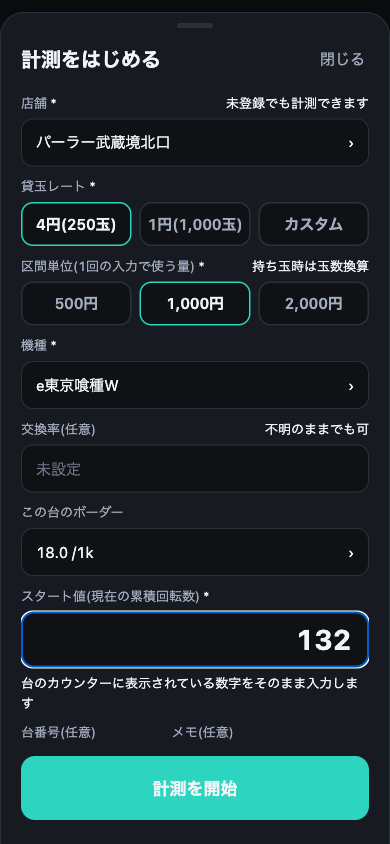
ホームの「計測をはじめる」を押します。「店舗」と「機種」は名前を入力して候補から選びます。候補にない場合も、名前を入力して計測できます。
「貸玉レート」は実際の条件に合わせて「4円(250玉)」「1円(1,000玉)」「カスタム」から選びます。カスタムでは1玉あたりの円を入力します。「区間単位(1回の入力で使う量)」は500円・1,000円・2,000円のいずれかです。
交換率が分かる場合は「交換率(任意)」を設定し、「この台のボーダー」を確認します。ボーダーがない、確認できない、または交換率が必要と表示された場合は、その欄を押して値を手入力してください。
「スタート値(現在の累積回転数)」に、着席時に台のカウンターに出ている数字を入力します。0から始まっていなくても、そのままの値を使います。台番号・メモは任意です。最後に「計測を開始」を押します。
開始ボタンを押せない場合は、店舗・機種・貸玉レート・ボーダー・スタート値の入力を確認してください。開始値は計測の基準で、回転数や使用額には加算されません。
-
区間単位を使うごとに現在値を入力して確定する
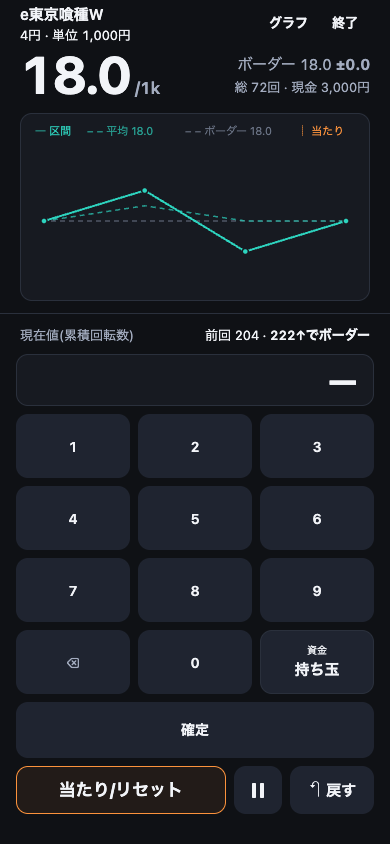
設定した区間単位を使い終えたら、台のカウンターの数字をテンキーで「現在値(累積回転数)」へ入力し、「確定」を押します。自分で前回との差を引く必要はありません。1回の確定で、設定した1区間が記録されます。
例えば開始値200、区間単位1,000円で、1,000円を使った時点のカウンターが219なら「219」を入力して「確定」。アプリは差分19回と1区間分の使用額を記録します。次の1,000円では、その時点のカウンターを入力します。
数字を押し間違えた場合は「⌫」で1文字ずつ消します。確定直後の記録を取り消したい場合は「戻す」、または表示中の「取り消す」を使い、正しい値を入力し直します。
前回より小さい値や同じ値、大きい差分では確認が表示されることがあります。打ち間違いなら「入力し直す」。同じ値・大きい差分が実際の値なら「このまま記録」を選びます。当たりでカウンターが変わった場合は手順4「当たり・リセット」をご確認ください。
-
現金と持ち玉を切り替える
現金の区間を記録した後、次の区間を持ち玉で回す前に、テンキーの「資金」キーを押します。表示が「現金」から「持ち玉」に変わったことを確認してください。もう一度押すと現金へ切り替わります。
持ち玉で使う1区間の玉数は、開始時の区間単位と貸玉レートから決まります。区間単位1,000円なら、4円貸しは250玉、1円貸しは1,000玉です。その玉数を使い終えるごとに、カウンターの現在値を入力して「確定」を押します。
入力するのは玉数ではなくカウンターの数字です。資金の表示を確認してから区間を記録してください。現金と持ち玉の換算例は下の計算ガイドで説明しています。
-
当たり・リセット後は新しい基準を入力する
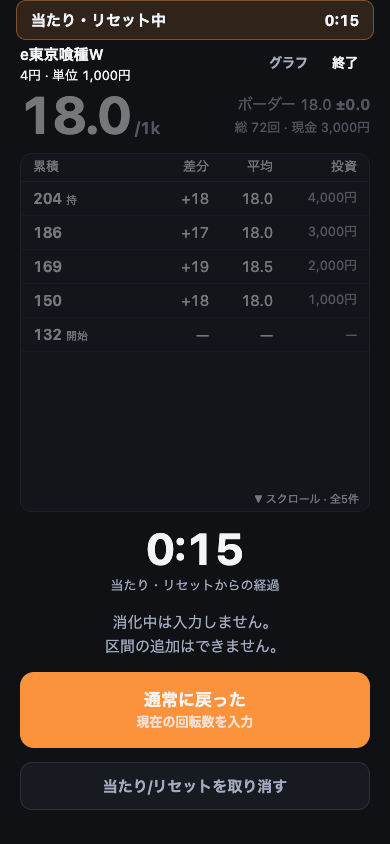
大当たりやカウンターのリセットが起きたら「当たり/リセット」を押します。「当たり・リセット中」の画面では通常区間の入力を止めます。押し間違いなら「当たり/リセットを取り消す」で戻せます。
通常時に戻ったら「通常に戻った」を押し、「復帰後の現在値」にその時点のカウンターを入力して「確定」を押します。0とは限りません。この入力は新しい基準で、使用額・回転数には加算されません。
次の区間を現金で回すか持ち玉で回すかも確認します。当たり時に未確定だった区間は自動で加算されません。大当たり・RUSH中の回転数を通常時の回転率に混ぜないように記録してください。
-
入力履歴・平均・グラフを確認する
画面上部の平均は1,000円あたりの回転数です。「総」は記録済みの通常回転数、「現金」は現金で記録した使用額です。ボーダーの表示と差もあわせて確認できます。
上部の「グラフ」を押すと、入力履歴の表と折れ線グラフを切り替えられます。表の「累積」は入力したカウンター、「差分」はその区間で増えた回転数、「平均」はそこまでの平均です。表は上下にスクロールできます。
計測中のボーダーを確認・変更する場合は「ボーダー」の鉛筆付き表示を押します。この計測に使う比較基準を変える操作で、実測の回転数そのものを変える操作ではありません。
-
休憩で一時停止し、戻ったら再開する
休憩に入るときは、計測画面の2本の縦線の「一時停止」ボタンを押します。「一時停止」の画面に経過時間が表示されます。この停止時間は計測時間から除外されます。
再び計測するときは「再開」を押します。休憩前の基準を引き継ぐので、その続きの区間を使い終えた時点のカウンターを入力します。
アプリを開き直したときに進行中の計測がある場合は、ホームの「計測を再開する」から「再開する」を選んで計測画面へ戻れます。一時停止の画面が出ている場合は「再開」を押してください。
-
未確定の入力を確認して保存・終了する
終了前に、入力欄に数字が残っていないか確認します。記録する区間なら「確定」、打ち間違いなら「⌫」で消してください。区間単位を使い終えていない端数を、1区間として確定しないようにします。
画面上部の「終了」を押すと、「保存して終了しますか?」が表示されます。区間数・総回転数・平均を確認し、「保存して終了」を押します。保存が成功するとホームへ戻り、記録は履歴に残ります。「キャンセル」なら計測へ戻ります。
未確定の入力があると「入力を記録するか消してから終了してください」と表示されます。入力を整理してからもう一度終了してください。保存のエラーが表示された場合は、成功したものとして閉じずに画面の案内に従って再試行します。
-
履歴から保存済みの計測を開く
ホームに戻ったら下部タブの「履歴」を開き、見たい計測のカードを押します。保存した計測の平均、グラフ、入力履歴、現金・持ち玉の内訳、開始時の条件を確認できます。
別の月を見たいときは、履歴上部の月表示を押して「月を選択」から選びます。左右の矢印でも、記録のある新しい月・古い月へ移動できます。
履歴から開いた詳細は「閉じる」で戻ります。計測中の「戻す」は直前の記録を取り消すための操作なので、確定した直後に入力履歴を確認しておくと見直しやすくなります。
用語
アプリの表示に使っている言葉の定義です。
- 累積回転数
- アプリの画面に出てくる言い方です。台のカウンターに表示されている、リセットされるまで加算され続ける数字を指します。要するにいまカウンターに出ている回転数のことで、釘ログにはこれをそのまま入力します。
- 回転率 / 千円あたり / 1k
- 通常時に回した回転数を1,000円相当に換算した値です。現金のみなら「通常回転数 × 1,000 ÷ 使用額」で求めます。5,000円で96回転なら19.2回/1kです。持ち玉の使用額相当は、使用玉数 × 貸玉単価です。交換率は参考ボーダーの条件に使い、実測回転率の玉数換算には貸玉単価を使います。
- 参考ボーダー
- その機種の損益分岐点にあたる、千円あたりの回転数です。機種のスペックと交換率から計算します。実測がこの値を上回っているほど理論上は有利、下回っているほど不利、という見方をします。ただしこれは計算上の基準にすぎません。短い時間の結果は大きくぶれますし、実際の結果を約束するものではありません。
- 区間
- 入力から次の入力までの 1 単位です。区間単位を 1,000 円にしていれば、1 区間 = 1,000 円分の回転になります。
- 区間単位
- 何円使うごとに入力するかの設定です。500 円 / 1,000 円 / 2,000 円 から選べます。持ち玉のときは玉数に換算されます。
よくある質問
現金と持ち玉を混ぜた平均回転率はどう計算しますか?
通常回転数の合計 × 1,000 ÷(現金使用額 + 使用持ち玉数 × 貸玉単価)です。4円貸しで、現金2,000円の40回転と持ち玉250玉の18回転を合わせると、58 × 1,000 ÷ 3,000 ≒ 19.3回/1k。区間ごとの回転率の単純平均は使いません。持ち玉の計算例もご覧ください。
当たりやカウンターのリセット後も回転率を測れますか?
「当たり/リセット」を押し、通常時に戻ったら現在のカウンターを新しい基準にします。この基準入力自体は回転数や使用額に加算しません。大当たり・RUSH中の回転数を通常時の回転率に混ぜないよう、入力手順に沿って記録してください。
記録はどこに保存されますか?
台番号とメモは端末内に保存し、当社サーバーへ送信しません。回転数などの計測データも端末内に保存し、送信に同意した場合に限り、計算不具合の検証・対応機種と貸玉条件の把握・入力画面の改善のため当社サーバーにも保存します。送信は設定からいつでも OFF にできます。アプリ内で計測を削除すると、端末の表示から消え、集計の対象から外れます。ただし、送信済みの記録は検証と統計のために当社サーバーに残ります。サーバーからの消去をご希望の場合は、設定画面の端末 ID を添えてサポートへご請求ください。OS のバックアップ(iCloud 等)の対象になるかは OS の設定に従います。
計測データを送信せずに使えますか?
計測データの送信は任意です。設定の初期表示は ON ですが、本人が「同意して始める」を押すまで送信しません。「送信せずに始める」を選べるようにし、送信しなくても本アプリを利用できます。設定からいつでも OFF にでき、OFF は無料枠・Pro・広告に影響しません。送信の目的は計算不具合の検証・対応機種と貸玉条件の把握・入力画面の改善です。台番号・メモ・座標は送信しません。無料枠と購入状態の管理に必要な通信は iOS 版・Android 版ともに別系統で行い、計測データの送信を OFF にしても継続します。詳しくはプライバシーポリシーをご確認ください。
3,000 回転を使い切ったらどうなりますか?
最初の3,000回転は通常時の累計で、期限なしの全機能・広告なしの無料体験です。iOS 版の使用量は同じ Apple Account で引き継がれ、再インストールしても無料枠はリセットされません。Android 版の使用量は端末単位で管理し、同じ端末で通常の再インストールをした場合は引き継ぎます。Google アカウント共通の無料枠ではありません。到達した計測は最後まで広告なし・全機能で完走でき、次の新規計測から広告つき無料版になります。計測・持ち玉・自動ボーダー・履歴無制限・個別グラフ・訂正は無料のままです。残り 300 回転を切ったら次の計測開始前に一度だけ案内します。無料版では 5 入力ごとに全画面動画 15 秒程度を、入力を確定して保存した直後の区切りにだけ表示します。入力の途中や保存前には割り込みません。詳しい条件は利用規約の第9条をご確認ください。
Pro で何ができますか?
Pro は広告なしに加え、自分の記録の店舗 × 機種 × レートの横断分析・期間比較を利用できます。iOS 版は月 500 円の自動更新です。Android 版は Google Play の月額自動更新で、価格はアプリ内と購入画面に表示されます。当社のアカウント登録・連携は要求しません。
解約はどこからできますか?
iOS 版はアプリの設定 → プラン → Pro 画面の「サブスクリプションを管理・解約」から、Apple の解約画面を開けます。iPhone の「設定」→ 自分の名前 →「サブスクリプション」→「釘ログ」からも手続きできます。Android 版はGoogle Play の定期購入の解約手順に従ってください。どちらも解約後は購入済み期間の終了まで利用できます。返金の可否と手続きは各ストアの規定によります。
機種変更や再インストールで記録を引き継げますか?
アプリに専用の記録引き継ぎ機能はありません。記録は端末内に保存されます。iPhone ではバックアップ(iCloud バックアップ、または暗号化したバックアップ)から復元すると、新しい端末でも記録が戻ります。Android では端末のバックアップ・復元設定に従います。バックアップを取らずにアプリを削除すると、端末内の記録は消えます。Pro は購入に使ったストアのアカウントで「購入を復元」してください。無料体験の使用量は iOS 版と Android 版で管理方法が異なります。詳しくは利用規約の第9条をご確認ください。
画面が自動ロックされて困ります
設定の「画面をロックしない」をオンにすると、釘ログを表示している間は自動ロックしません。
横画面で使えますか?
使えます。横画面ではテンキーを左右どちらに置くかを設定で選べます。
店舗名・機種名の候補が出ません
候補は、アプリが持つ全国の店舗・機種のデータベースから出ます。店舗は位置情報を許可すると近くの店が先に出て、名前の一部(漢字・カタカナ)でも探せます。データベースに無い店・機種は、そのまま入力して計測を始められ、次回から「最近使った」候補に出ます。データベースはアプリを開くたびに自動で更新されます。
不具合の報告・ご要望
釘ログ サポート窓口
kugilog-info.no-spam@silbird.jp
迷惑メール対策のため、リンクにしていません。アドレスをコピーして、メールアプリからお送りください。
機種名、OS(iOS / Android)のバージョン、操作手順、可能ならスクリーンショットを添えてください。